Das Homeoffice gehört für viele mittlerweile zum Alltag. Doch während Firmen ihre Netzwerke streng schützen, bleibt der heimische Internet-Router oft ein Scheintor für Angreifer. Der Grund: Die meisten Nutzer belassen das Gerät im Werkszustand.
Wer sein Heimnetz sicher machen möchte, muss kein IT-Profi sein. Das auf der Geräterückseite aufgedruckte Standard-Passwort schützt dich im Ernstfall nicht ausreichend. Sobald ein einziges infiziertes Gerät (wie ein altes Smart-TV oder der Firmen-Laptop) im selben Netzwerk hängt, sind alle anderen Daten potenziell gefährdet.
Mit den folgenden universellen Schritten trennst du dein Heimnetz sauber ab – dargestellt am Beispiel der gängigsten Modelle wie Fritz!Box, Speedport und Vodafone Station.
Schritt 1: Zugangsdaten anpassen & Auto-Updates aktivieren
Der wichtigste Grundschutz betrifft die Zugangsdaten der Admin-Oberfläche sowie die Firmware des Routers.
- Admin-Passwort ändern: Logge dich über deinen Browser in der Benutzeroberfläche deines Routers ein und vergib ein eigenes, starkes Passwort mit mindestens 12 Zeichen. Das gedruckte Passwort auf der Router-Unterseite sollte ab jetzt unwirksam sein.
- Auto-Updates aktivieren: Sicherheitslücken werden regelmäßig entdeckt und geschlossen. Stelle im Menü deines Routers sicher, dass automatische Updates aktiviert sind.
Hier findest du die Einstellung in deinem Router:
- AVM Fritz!Box (via
fritz.box):- Passwort: System $\rightarrow$ FRITZ!Box-Benutzer $\rightarrow$ Anmeldung im Heimnetz
- Updates: System $\rightarrow$ Update $\rightarrow$ Auto-Update (auf Stufe 3 stellen)
- Telekom Speedport (via
speedport.ip):- Passwort: Einstellungen $\rightarrow$ Passwörter $\rightarrow$ Gerätepasswort ändern
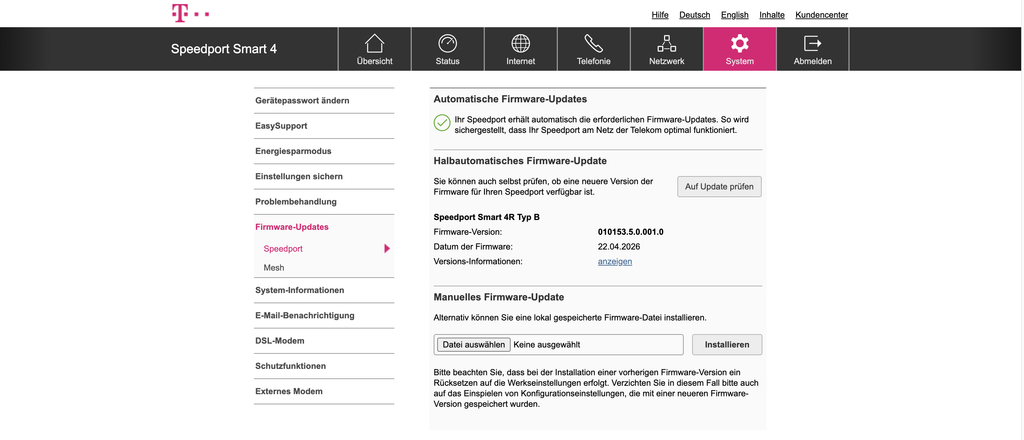
- Updates: Einstellungen $\rightarrow$ Problembehandlung $\rightarrow$ Automatisches Update
- Vodafone Station (via
192.168.0.1):- Passwort: Einstellungen $\rightarrow$ Passwort ändern
Übersicht aller System Funktionen hier im Beispiel eines Telekom Speedports
Schritt 2: Netzwerktrennung im Homeoffice (Haupt-WLAN vs. Gastnetz)
Ein typisches Risiko im Homeoffice: Der Dienst-Laptop greift auf dieselben Freigaben zu wie der Smart-TV oder das Smartphone der Kinder. Die Lösung lautet: Netzwerk trennen.
- Aktiviere das Gastnetz in deinen WLAN-Einstellungen und vergebe eine eigene SSID (Netzwerkname) sowie ein separates Passwort.
- Wichtig: Achte darauf, dass die Option „Gäste haben nur Zugang zum Internet“ aktiviert ist bzw. „Geräte dürfen untereinander kommunizieren“ deaktiviert bleibt.
Hier findest du die Einstellung in deinem Router:
- AVM Fritz!Box: WLAN $\rightarrow$ Gastzugang $\rightarrow$ Haken bei Gastzugang aktiv setzen
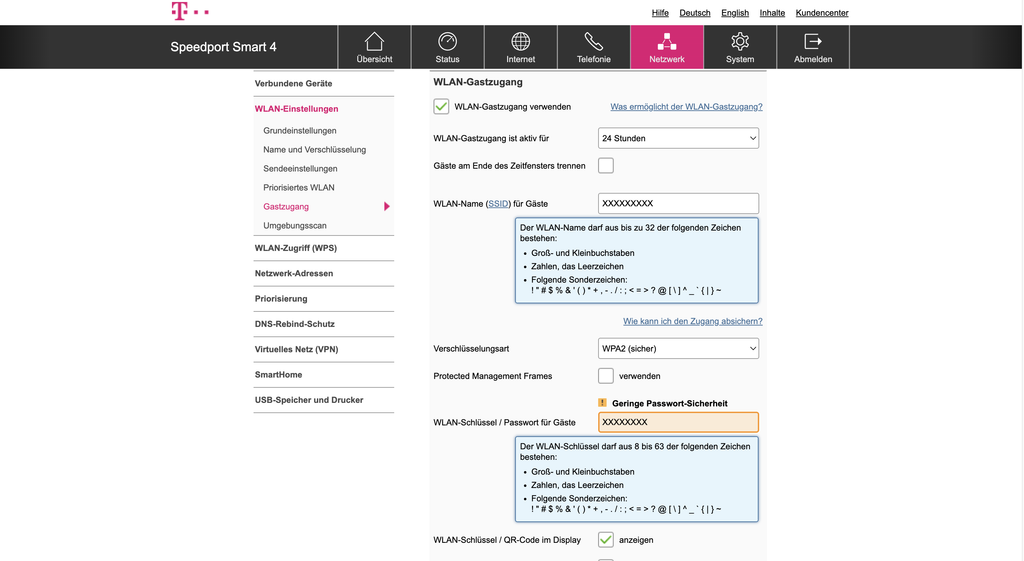
- Telekom Speedport: WLAN $\rightarrow$ Gast-WLAN $\rightarrow$ Einschalten & Passwort vergeben
- Vodafone Station: WLAN $\rightarrow$ Gastnetzwerk $\rightarrow$ Schalter auf An stellen
Übersicht aller Netzwerk Funktionen hier im BSP eines Telekom Speedports
Praxis-Tipp: Nutze das Haupt-WLAN ausschließlich für deine privaten Hauptgeräte (PC, Smartphone). Melde Dienst-Laptops, IoT-Geräte (Saugroboter, Smart-TVs) und Gäste im separaten Gast-WLAN an. Wenn ein Smarthome-Gerät gehackt wird, bleibt dein Hauptnetzwerk isoliert.
Komfort-Tipp für Besucher: Moderne Router bieten die Möglichkeit, den WLAN-Schlüssel oder einen QR-Code direkt im Display anzuzeigen oder WPS zur Anmeldung von Gästen zu nutzen. So verbindet sich Besuch per Smartphone-Kamera oder Knopfdruck mit dem Gast-WLAN, ohne dass du ein langes Passwort diktieren musst.
Schritt 3: Ungenutzte Schnittstellen & Dienste abschalten
Komfort-Funktionen erhöhen oft die Angriffsfläche. Schalte Schnittstellen ab, die du im Alltag nicht zwingend benötigst.
- UPnP (Universal Plug and Play) deaktivieren: Diese Funktion erlaubt es Geräten im Netzwerk, eigenständig Ports im Router zu öffnen. Deaktiviere die automatische Portfreigabe.
- WPS (Wi-Fi Protected Setup) einschränken: WPS ermöglicht das Verbinden neuer Geräte per Knopfdruck, hat aber Sicherheitslücken. Schalte WPS im Hauptnetzwerk nach dem Einrichten neuer Geräte wieder aus.
- Fernzugriff prüfen: Der Zugriff auf das Router-Menü aus dem Internet sollte deaktiviert bleiben.
Hier findest du die Einstellung in deinem Router:
- AVM Fritz!Box:
- UPnP: Heimnetz $\rightarrow$ Netzwerk $\rightarrow$ Netzwerkeinstellungen (Zugriff für Anwendungen abwählen)
- WPS: WLAN $\rightarrow$ Sicherheit $\rightarrow$ WPS-Schnellverbindung
- Telekom Speedport:
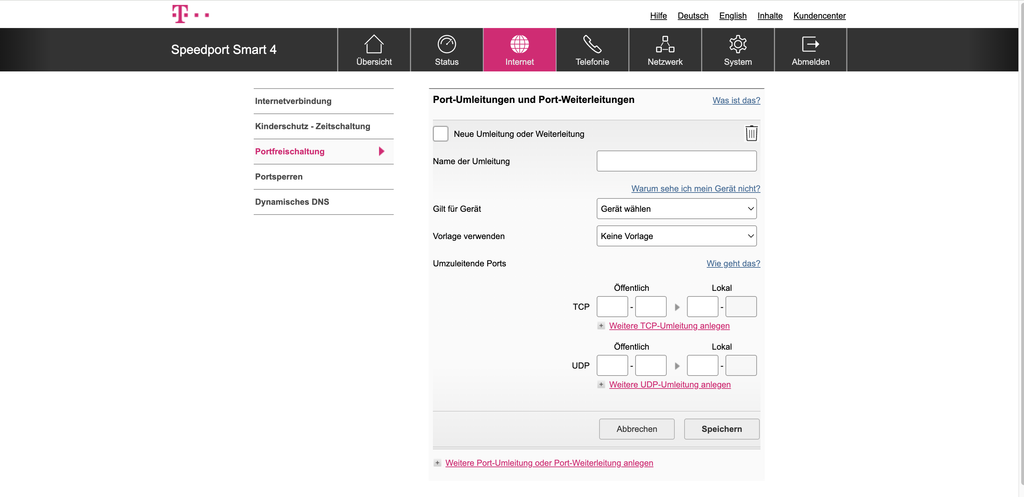
- UPnP: Internet $\rightarrow$ Portfreigaben $\rightarrow$ UPnP
- WPS: WLAN $\rightarrow$ WPS-Funktion
- Vodafone Station:
- UPnP: Internet $\rightarrow$ Port-Konnexität / UPnP
- WPS: WLAN $\rightarrow$ WPS
Übersicht aller Internet Funktionen hier im BSP eine Telekom Speedports
Schritt 4: Empfohlene Zusatz-Tools für deine Sicherheit
Sicherheit hört nicht beim Router auf. Um dein Homeoffice abzusichern, helfen zwei einfache Ergänzungen:
- Passwort-Manager: Ein starkes Router-Passwort nützt wenig, wenn es auf einem Zettel unter der Tastatur liegt. Verwende einen verschlüsselten Vault für all deine Zugangsdaten.[AFFILIATE LINK: Empfohlener Passwort-Manager]
- Physische Netzwerktrennung per LAN: Viele Router bieten die Möglichkeit, einen bestimmten LAN-Port exklusiv als Gastnetz zu definieren. So kannst du den Arbeits-PC per Kabel vollkommen isoliert anschließen.[AFFILIATE LINK: Empfohlenes Cat-7 LAN-Kabel für stabile Verbindungen]
Tipp für kabelgebundene Geräte (LAN):
Möchtest du dein Dienst-Notebook lieber per Netzwerkkabel statt per WLAN verbinden? Bei vielen Routern (wie der AVM FRITZ!Box) kannst du auch einen einzelnen LAN-Port isolieren:
- Gehe zu
Heimnetz$\rightarrow$Netzwerk$\rightarrow$ ReiterNetzwerkeinstellungen.- Aktiviere im Bereich Gastzugang den Haken bei „Gastzugang für LAN 4 aktiv“.
- Alle Geräte, die an Port LAN 4 angeschlossen werden, sind dadurch automatisch vom restlichen Heimnetz getrennt.
Option B: Falls dein Router diese Funktion gar nicht unterstützt
Falls dein Router-Modell (z. B. manche Provider-Boxen) keine Option für einen LAN-Gastzugang bietet, kannst du im Artikel klarstellen:
„Hinweis: Die physische Netztrennung per Kabel steht nicht bei jedem Router-Modell zur Verfügung. Wenn dein Router keinen separaten LAN-Gastzugang unterstützt, nutze für dienstliche Geräte am besten konsequent das isolierte Gast-WLAN.“
Fazit & Schnell-Checkliste
Egal welchen Router du nutzt – gehe diese fünf Punkte direkt durch und hake sie ab:
- [ ] Admin-Passwort geändert: Individuelles Kennwort für die Router-Oberfläche vergeben.
- [ ] Auto-Updates aktiv: Firmware hält sich automatisch auf dem neuesten Stand.
- [ ] Gastzugang eingerichtet: Arbeits- und Smarthome-Geräte vom Hauptnetz isoliert.
- [ ] UPnP deaktiviert: Automatische Portfreigaben unterbunden.
- [ ] WPS abgeschaltet: Unbefugtes Anmelden per Knopfdruck im Hauptnetz gesperrt.