1. Netzwerktrennung aktivieren (Gast-WLAN nutzen)
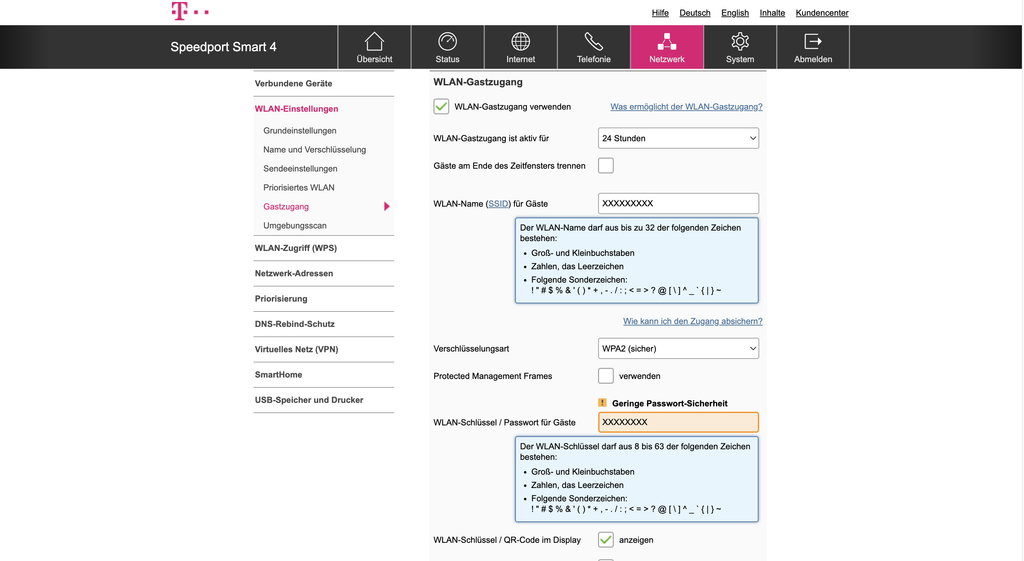
Um geschäftliche Geräte strikt von privaten Smart-Home-Komponenten, Konsolen oder IoT-Geräten zu trennen, empfiehlt sich die Einrichtung eines isolierten Netzwerks.
- Sicherheitsvorteil: Geräte im Gastnetzwerk erhalten ausschließlich Zugang zum Internet. Der direkte Zugriff auf das interne Heimnetzwerk und andere verbundene Geräte wird blockiert.
- Einsatz: Verbinde dein dienstliches Laptop und Diensthandy konsequent über dieses Gast-WLAN.
So richtest du das Gast-WLAN je nach Router-Typ ein:
- AVM FRITZ!Box: Rufe
fritz.boxim Browser auf $\rightarrow$ WLAN $\rightarrow$ Gastzugang $\rightarrow$ Haken bei „Gastzugang aktiv“ setzen $\rightarrow$ Zugangsdaten vergeben und WLAN-Geräte dürfen untereinander kommunizieren deaktivieren. - Vodafone Station: Rufe
192.168.0.1im Browser auf $\rightarrow$ WLAN $\rightarrow$ Gästenetzwerk $\rightarrow$ Status auf An stellen $\rightarrow$ SSID und Passwort festlegen. - Telekom Speedport: Rufe
speedport.ipim Browser auf $\rightarrow$ WLAN-Grundeinstellungen $\rightarrow$ Gäste-WLAN $\rightarrow$ Schalter auf EIN stellen.
2. Router-Adminzugang & WLAN mit starken Passwörtern schützen
Standardpasswörter, die auf der Rückseite des Routers abgedruckt sind, bieten keinen dauerhaften Schutz.
- Trennung der Passwörter: Nutze zwei unterschiedliche, komplexe Passwörter – eines für die Anmeldung an der Admin-Oberfläche und eines für die WLAN-Verschlüsselung.
- Kennwort-Kriterien: Verwende mindestens 12 bis 16 Zeichen bestehend aus Groß- und Kleinbuchstaben, Zahlen sowie Sonderzeichen.
- Verwaltung: Zur Verwaltung und sicheren Generierung empfiehlt sich der Einsatz eines dedizierten Passwort-Managers wie beispielsweise NordPass* oder 1Password*.
So änderst du das Admin-Passwort je nach Router-Typ:
- AVM FRITZ!Box: System $\rightarrow$ FRITZ!Box-Benutzer $\rightarrow$ Reiter Anmeldung im Heimnetz $\rightarrow$ Passwort ändern.
- Vodafone Station: Einstellungen $\rightarrow$ Passwort ändern $\rightarrow$ Neues Passwort eingeben und speichern.
- Telekom Speedport: System-Informationen $\rightarrow$ Gerätepasswort $\rightarrow$ Neues Passwort festlegen.
(Hier Screenshot einfügen: Menü zur Änderung des Admin-Passworts)
3. Display- und Schnittstellen-Sicherheit am Gerät
Neben der digitalen Konfiguration spielt die physische Zugänglichkeit des Routers eine Rolle.
- Display-Abschaltung: Verfügt der Router über ein integriertes Display (wie beispielsweise neuere Kabel-Boxen oder Glasfaser-Modems), sollte die permanente Anzeige von Zugangsdaten deaktiviert werden.
- QR-Code-Schutz: Einige Geräte zeigen den WLAN-Zugangsschlüssel oder einen Connect-QR-Code direkt auf dem Display an. Schalte diese Funktion in den Einstellungen aus, damit Besucher oder Unbefugte den Zugang nicht im Vorbeigehen abgreifen können.
Beispiele für physische Einstellungen:
- Vodafone Station / Kabel-Modems mit Display: Rufe die Weboberfläche auf $\rightarrow$ Einstellungen $\rightarrow$ Display / LEDs $\rightarrow$ Display-Timeout aktivieren oder Zugangsdaten-Anzeige im Standby ausblenden.
- FRITZ!Box (LED-Anpassung): System $\rightarrow$ Tasten und LEDs $\rightarrow$ LED-Helligkeit anpassen oder LEDs ganz ausschalten, um den Status des Geräts von außen unauffällig zu halten.
4. Automatische Updates & WPS-Funktion deaktivieren
Ein aktuell gehaltenes System schließt bekannte Sicherheitslücken, bevor sie ausgenutzt werden können.
- Firmware-Updates: Aktiviere in den Systemeinstellungen die automatische Update-Funktion des Routers.
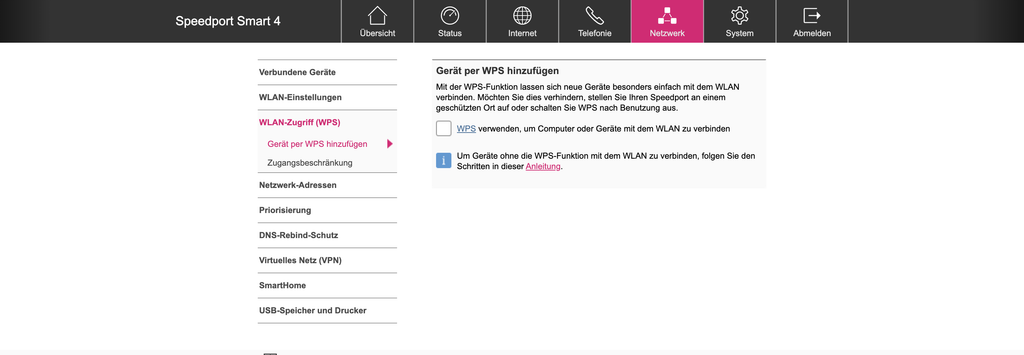
- WPS (Wi-Fi Protected Setup) abschalten: Die Authentifizierung per Push-Button oder PIN-Eingabe (WPS) weist historische Sicherheitslücken auf. Deaktiviere WPS und verbinde neue Geräte manuell über das WLAN-Passwort.
Wo du diese Einstellungen findest:
- AVM FRITZ!Box:
- Auto-Update: System $\rightarrow$ Update $\rightarrow$ Reiter Auto-Update $\rightarrow$ Stufe 3 („Über neue FRITZ!OS-Versionen informieren und neue Versionen automatisch installieren“) wählen.
- WPS deaktivieren: WLAN $\rightarrow$ Sicherheit $\rightarrow$ Reiter WPS $\rightarrow$ Haken bei „WPS aktiv“ entfernen.
- Vodafone Station:
- Auto-Update: Erfolgt bei Kabel-Anschlüssen automatisch über den Anbieter.
- WPS deaktivieren: WLAN $\rightarrow$ WPS $\rightarrow$ Status auf Aus stellen.
- Telekom Speedport:
- Auto-Update: System-Einstellungen $\rightarrow$ Dynamisches Update / Automatisches Update auf EIN.
- WPS deaktivieren: WLAN-Grundeinstellungen $\rightarrow$ WPS (Push-Button-Methode) ausschalten.
Zusammenfassung der Checkliste
| Maßnahme | Zielsetzung | Dringlichkeit |
| Gast-WLAN | Netzwerktrennung von Dienst- und Privatgeräten | Hoch |
| Admin-Passwort | Schutz vor unbefugter Router-Umkonfiguration | Hoch |
| Display / QR-Code | Physische Schutzmaßnahme gegen Blicke Dritter | Mittel |
| Auto-Updates & WPS aus | Schließen von Firmware-Lücken & Deaktivieren unsicherer Schnittstellen | Hoch |